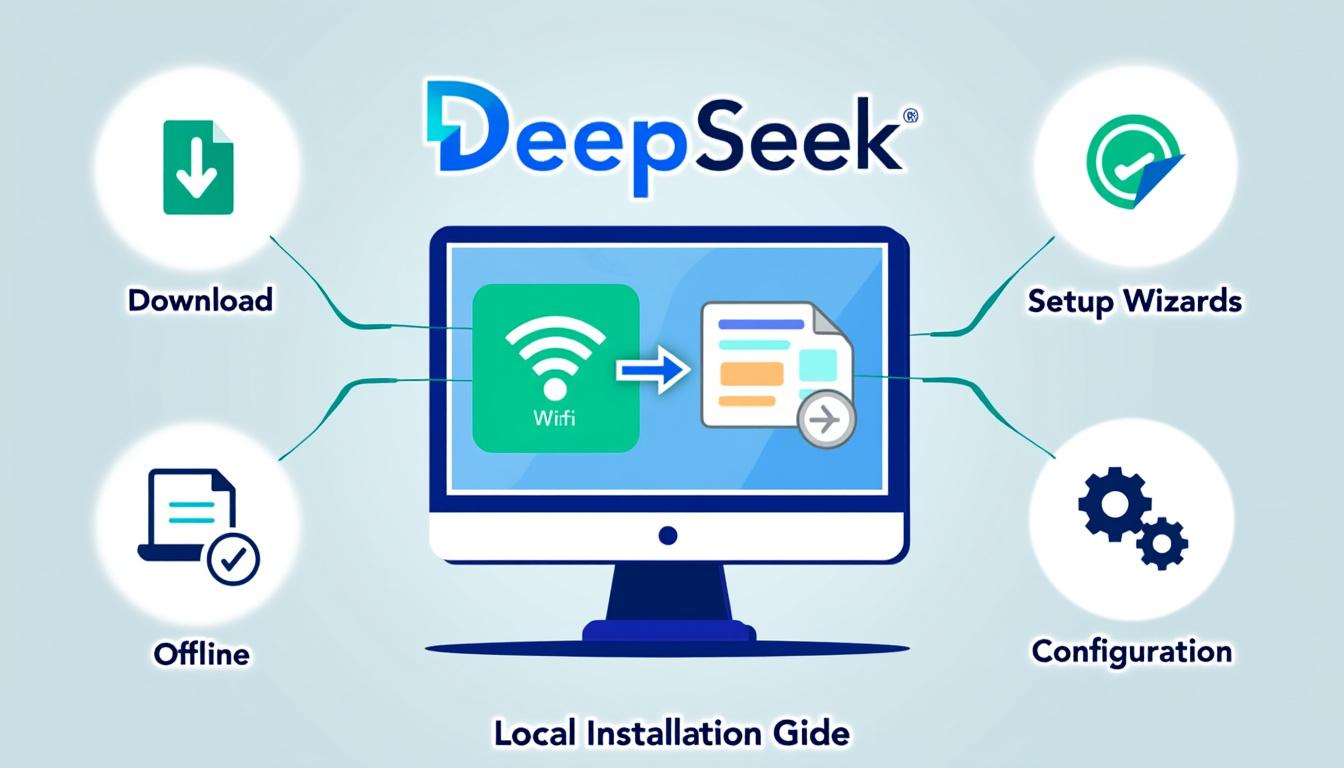
DeepSeek: Lokale Installationsanleitung und Offline-Nutzung
Künstliche Intelligenz revolutioniert unseren Alltag auch 2025 weiter. DeepSeek ist dabei ein absolutes Must-have. Dieser chinesische Chatbot verspricht ein bereicherndes Nutzererlebnis und ist zudem auch ohne Internetverbindung zugänglich. In diesem Artikel finden Sie eine vollständige Anleitung zur lokalen Installation und Offline-Nutzung von DeepSeek. Detaillierte Anweisungen zeigen Ihnen, wie Sie diese Technologie optimal nutzen und gleichzeitig Ihre persönlichen Daten schützen.
Vorteile der lokalen Nutzung von DeepSeek
- DeepSeek zeichnet sich durch mehrere bemerkenswerte Vorteile aus und ist daher besonders attraktiv für Nutzer, die eine zugängliche und flexible KI-Lösung suchen. Hier einige Highlights:
- Always-on-Zugänglichkeit : DeepSeek kann überall und ohne Internetverbindung genutzt werden.
- Datenschutz
: Alle Interaktionen verbleiben auf Ihrem Gerät, wodurch die Übertragung von Informationen an externe Server vermieden wird.
| Kostengünstig: Die Anwendung ist kostenlos und stellt somit eine attraktive Alternative zu anderen Chatbots mit Abonnement dar. | |
|---|---|
| Voraussetzungen für eine erfolgreiche Installation | Vor der Installation ist eine gute Vorbereitung unerlässlich. Hier finden Sie die Voraussetzungen für die Ausführung von DeepSeek auf Ihrem lokalen System. |
| Anforderungen | Details |
| Speicherkapazität | Zwischen 4 GB und 40 GB, abhängig von der gewählten Datenbank |
Systemanforderungen
PC oder Mac mit leistungsstarker Grafikkarte (idealerweise NVIDIA)
Entwicklungsumgebung
Installation eines Frameworks wie Ollama
- DeepSeek Installationsanleitung Nachdem die Voraussetzungen erfüllt sind, können Sie mit der Installation von DeepSeek beginnen. Ollama, ein Tool zur lokalen Ausführung von Sprachmodellen, vereinfacht diesen Vorgang.Ollama herunterladen und installieren
- So laden Sie Ollama herunter und installieren es auf Ihrem Gerät: Besuchen Sie die offizielle Website: ollama.com
- .
Klicken Sie auf die Schaltfläche
Herunterladen
- und wählen Sie Ihr Betriebssystem (macOS, Linux oder Windows) aus.
- Folgen Sie den Anweisungen auf dem Bildschirm, um die Installation abzuschließen. Die Installation sollte etwa fünf Minuten dauern. DeepSeek mit Ollama startenSobald Ollama installiert ist, können Sie mit der Installation von DeepSeek fortfahren. Beim Start von Ollama gelangen Sie automatisch zurück zur Eingabeaufforderung. So geht’s:
- Öffnen Sie das Terminal unter macOS oder die Eingabeaufforderung unter Windows. Verwenden Sie den folgenden Befehl, um DeepSeek herunterzuladen:ollama run deepseek-llm
.
Warten Sie nach Abschluss des Downloads, bis das System die Meldung
erfolgreich
ausgibt.
DeepSeek ist nun auf Ihrem Computer installiert und Sie können direkt über die Eingabeaufforderung Fragen stellen. DeepSeek offline nutzen
- Sobald die Anwendung installiert ist, können Sie ihre Funktionen auch ohne Internetverbindung nutzen. Das macht es zu einem wertvollen Tool für Berufstätige und Studierende, die viel unterwegs sind.
- So stellen Sie DeepSeek-Fragen Der Zugriff auf die DeepSeek-Konsole ist einfach. Hier finden Sie eine Kurzanleitung, die Ihnen bei den ersten Anwendungen hilft, sich effizient zurechtzufinden:Öffnen Sie das Terminal oder die Eingabeaufforderung erneut.
- Verwenden Sie die folgende Syntax, um den Chatbot zu starten:
ollama run deepseek-llm
.
- Interagieren Sie mit DeepSeek, indem Sie Ihre Fragen direkt über die Benutzeroberfläche stellen.
- Verbessern Sie Ihr Benutzererlebnis
- Um DeepSeek optimal zu nutzen, beachten Sie diese Tipps:
Formulieren Sie Ihre Fragen klar und präzise.
Nutzen Sie die Offline-Funktionen, ohne sich um Ihren Datenschutz sorgen zu müssen.
Für technischen Support wenden Sie sich an die Online-Community oder spezielle Foren.
Mistral als Alternative entdecken
- Nachdem Sie DeepSeek installiert haben, könnten Sie auch andere Chatbots wie Mistral ausprobieren, das ähnliche Funktionen bietet. Hier finden Sie einige Schritte zur Einrichtung mit Ollama.
- Mistral herunterladen und verwenden Für alle, die ein alternatives Modell ausprobieren möchten, ist die Installation von Mistral eine gute Ergänzung zu DeepSeek:Stellen Sie sicher, dass Ollama läuft.
- Geben Sie den folgenden Befehl ein, um Mistral zu installieren: ollama pull mistral.
Nach der Installation starten Sie die Sitzung mit:
ollama run mistral
.
Sie haben dann Zugriff auf einen anderen Chatbot, der genauso intelligent und nützlich für Ihre Bedürfnisse ist.
- Fazit zur Installation und Verwendung von DeepSeek
- Die Installation von DeepSeek auf einem lokalen System ist eine effektive Möglichkeit, auf leistungsstarke KI-Tools zuzugreifen und gleichzeitig die Kontrolle über Ihre Daten zu behalten. Egal, ob Sie als Privatperson Wissen suchen oder als Fachmann einen virtuellen Assistenten benötigen – DeepSeek erfüllt Ihre Anforderungen. Gleichzeitig eröffnet die Nutzung von Alternativen wie Mistral noch mehr Möglichkeiten und erhöht die Zugänglichkeit und Auswahl für Nutzer. Zögern Sie nicht, sich auf dieses technologische Abenteuer einzulassen und Ihr tägliches Nutzererlebnis zu optimieren.
Catégories : Nachrichten & KI
Tags : lokale Installation, Offline-Nutzung, Software, tiefseek